





お疲れ様だに!下っ腹がなかなかへこまないだにおだに。
「今年こそは家計管理をして資産を増やしたい!」 そう思って家計簿アプリの王様『マネーフォワードME』を入れようとしたものの……
- 「連携数が4件まで? 少なすぎるだに!」
- 「過去データが1年で消える? 振り返りできないだに!」
- 「かといって、月額500円(年6,000円)払うのは本末転倒な気がする……」
そんなふうに、「課金の壁」の前で立ち止まっていないか?
実は僕もそうだっただに。家計を改善するために固定費を削っているのに、家計簿アプリに固定費を払うのはなんだか悔しい……。
そこで今回は、マネーフォワードMEの「無料版」を使い倒しつつ、有料版以上の分析機能を無料で実現する裏技を紹介するだに。
僕が開発した自作Google Apps Script(GAS)、名付けて「MF変換ツールbyだにお(V9)」を使えば、スプレッドシートでの最強家計管理が可能になるだに!
まずは敵を知る!マネーフォワードME「無料版」と「有料版」の決定的な違い
そもそも、なぜみんな有料版(プレミアムサービス)にするのか? その理由は主に2つの「制限」にあるだに。まずはここを整理するだに。
制限① 連携可能数が「4件」のみ
無料版は、銀行・カード・証券など合わせて4つしか登録できないだに。
- メインバンク
- クレジットカード
- 証券口座
- ポイント
これだけでもう満員だに。これでは資産全体の把握なんて無理だに。ちなみに有料版は無制限だに。
制限② 過去データの閲覧期間が「1年」
これが一番痛い制限だに。無料版では、1年以上前のデータが見えなくなるだに。「去年の今頃、電気代いくらだったっけ?」という比較ができないのは、警備で言えば**「過去の侵入記録を破棄する」**ようなもの。リスク管理として危ういだに。
制限③ CSVデータのダウンロードが不可
アプリのデータをExcelやスプレッドシートで詳しく分析したいと思っても、無料版ではデータの書き出し(CSVダウンロード)ができないだに。
| 比較項目 | 無料会員 | スタンダード(有料) |
| 月額料金 | 0円 | 530円〜 |
| 連携可能数 | 4件まで | 無制限 |
| データ閲覧 | 過去1年分 | 無制限 |
| CSV出力 | × 不可 | ◯ 可能 |
Google スプレッドシートにエクスポート
「じゃあ、やっぱり課金するしかないの?」
いや、諦めるのはまだ早いに。ここからが本題だに!
【無料公開】自作GAS「MF変換ツールbyだにお(V9)」で制限を突破せよ!
有料版の最大のメリットは「データのCSVダウンロード」と「無制限閲覧」。 なら、「自分でデータをスプレッドシートに蓄積してしまえばいい」のだに。
そこで僕が作成したのが、家計管理用スクリプト「MF変換ツールbyだにお(V9)」だに。
自作GAS「MF変換ツールbyだにお(V9)」でできること
このスクリプトをあなたのGoogleスプレッドシートに設定すると、こんな世界が待っているだに。
- 自分だけのデータベース構築 MFのデータをスプレッドシートに記録し続けるから、「1年の壁」なんて関係ないだに。10年先までデータはあなたのものだに。
- 分析の自由度が無限大 アプリの固定されたグラフじゃなく、ピボットテーブルを使って「食費の推移」も「貯蓄率の計算」も自由自在だに。
- 完全無料 かかる費用は0円。必要なのはGoogleアカウントだけだに。
【実践編】GAS「MF変換ツールbyだにお(V9)」の導入手順(テンプレート配布)
ここからは、実際に「MF変換ツールbyだにお(V9)」をあなたの環境に導入する手順を説明するだに。 プログラミングの知識は不要だに。難しい設定は極力省けるよう、スクリプト入りのテンプレートシートを用意したから、まずはこれを受け取ってほしいだに!
手順1:テンプレートを自分のGoogleドライブにコピーする
まずは以下のリンクをクリックして、スプレッドシートをコピーするだに。
👉 自作GAS「MF変換ツールbyだにお(V9)」搭載スプレッドシートをコピーする
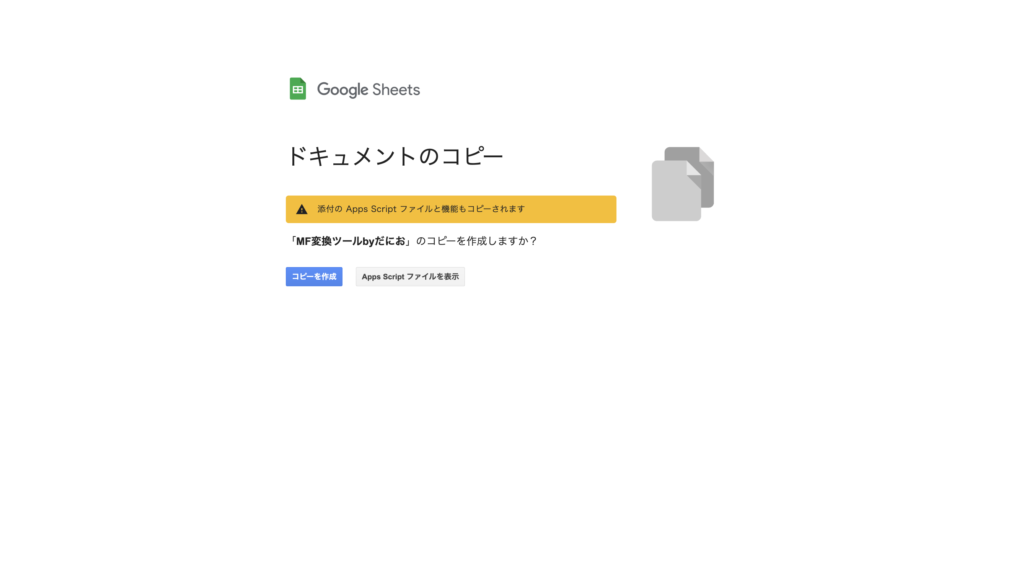
リンクを開くと「ドキュメントのコピー」という画面が出るので、「コピーを作成」ボタンを押してほしいだに。
📸 この画面が出たら「コピーを作成」をクリックだに!
手順2:スクリプトエディタを開く
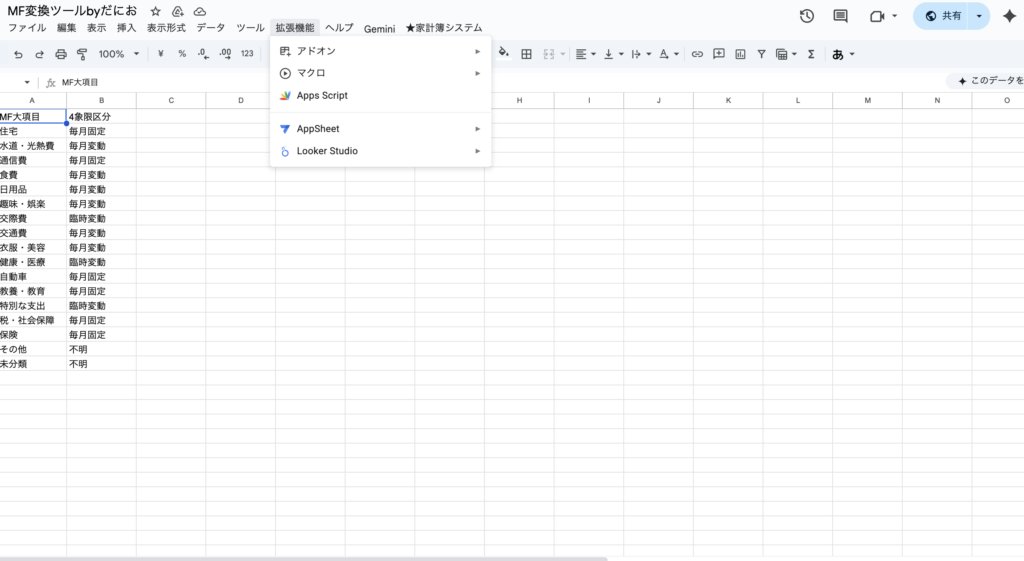
コピーができたら、メニューバーの 「拡張機能」 から 「Apps Script」 をクリックするだに。 すでに僕が書いた「V9」のコードが記述されているはずだに。
📸 ここから裏側のプログラム画面に入れるだに

手順3:月1回のルーティン! データの取り込み方
この「V9」システムは、セキュリティを考慮して「あえて手動コピペ」を採用しているだに。 自動ログインなどの危険なプログラムは一切使わないから、安心して使えるだに。
やることはこれだけだに!
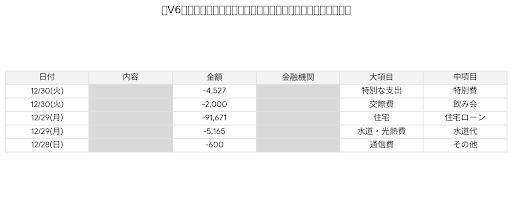
1. マネーフォワード(Web版)の入出金履歴を開く ブラウザでMFを開き、取り込みたい月を表示するだに。 そして、画面の文字をマウスで**「日付」から「金額」までズルズルっとドラッグしてコピー**するだに。 (多少余計な文字が入っても、V9が賢く無視してくれるから適当でOKだに!)
📸 (ここをガバっとコピーするだに!)
2. スプレッドシートの「RawData」に貼り付け スプレッドシートの「RawData」シートを開き、A列(A2セルあたり)にペーストするだに。 この時点では、文字がズレたり行が飛んだりして、ぐちゃぐちゃの状態だと思うだに。
3. メニューから「データを整形する」をクリック ここで魔法を使うだに。 スプレッドシートの上部メニューに追加された 「★家計簿システム」 > 「データを整形する(実行V9)」 をポチッと押すだに。
📸 (このボタンを押すと……魔法がかかるだに!)

すると一瞬で…… バラバラだったデータが、日付・内容・金額・費目にビシッと整列されるはずだに!
これで、MF無料版のデータが、あなたのスプレッドシートという「永久保存庫」に移動完了だに。
導入後のイメージ:これで家計が見える化される!
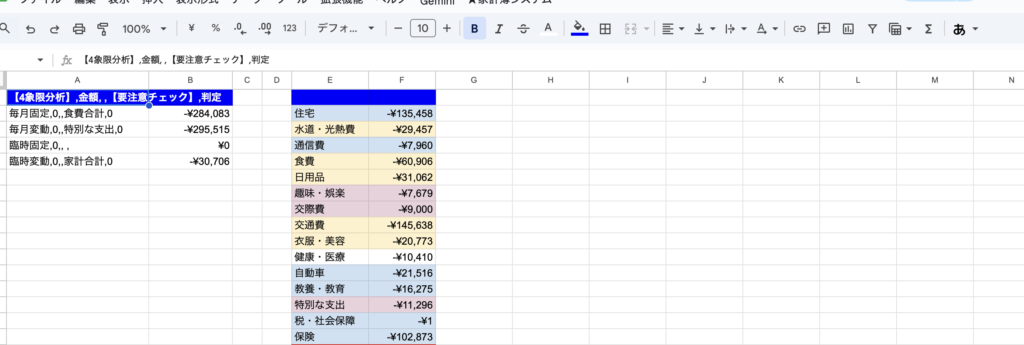
無事に設定が完了すると、日々こんな感じでデータが蓄積され、グラフ化されていくはずだに。
📸 無料版MFでは見られない詳細な分析も、スプレッドシートなら一目瞭然だに!
自分好みにカスタマイズできるのがスプレッドシートのいいところだに。色を変えるもよし、独自の計算式を足すもよし。あなただけの最強の家計簿に育ててほしいだに。
まとめ:賢いツール選びで、家計管理も「資産」も守ろう
マネーフォワードMEは素晴らしいアプリだけど、無料版の制限だけで諦めるのはもったいないだに。
- MF無料版で日々の入出金をサクッと確認。
- 自作GAS「V9」×スプレッドシートで、長期的な資産推移と深い分析を行う。
この「ハイブリッド運用」こそが、コストをかけずに資産形成スピードを加速させる最適解だに。
浮いた月額500円は、投資に回すなり、美味しいランチを食べるなり、有意義に使ってほしいだに。 さあ、あなたも今日から「V9」で、最強の家計管理システムを構築してほしいだに!
👉 自作GAS「MF変換ツールbyだにお(V9)」搭載スプレッドシートをコピーする
📱 追伸:この記事をシェアしてくれたら嬉しいだに!
もし「役に立った!」と思ったら、X(旧Twitter)でシェアしてくれると、開発の励みになるだに。 質問があれば、Xのリプライでも受け付けてるだに!


コメント